GitHub Copilot uygulaması neyi bir araya getiriyor?
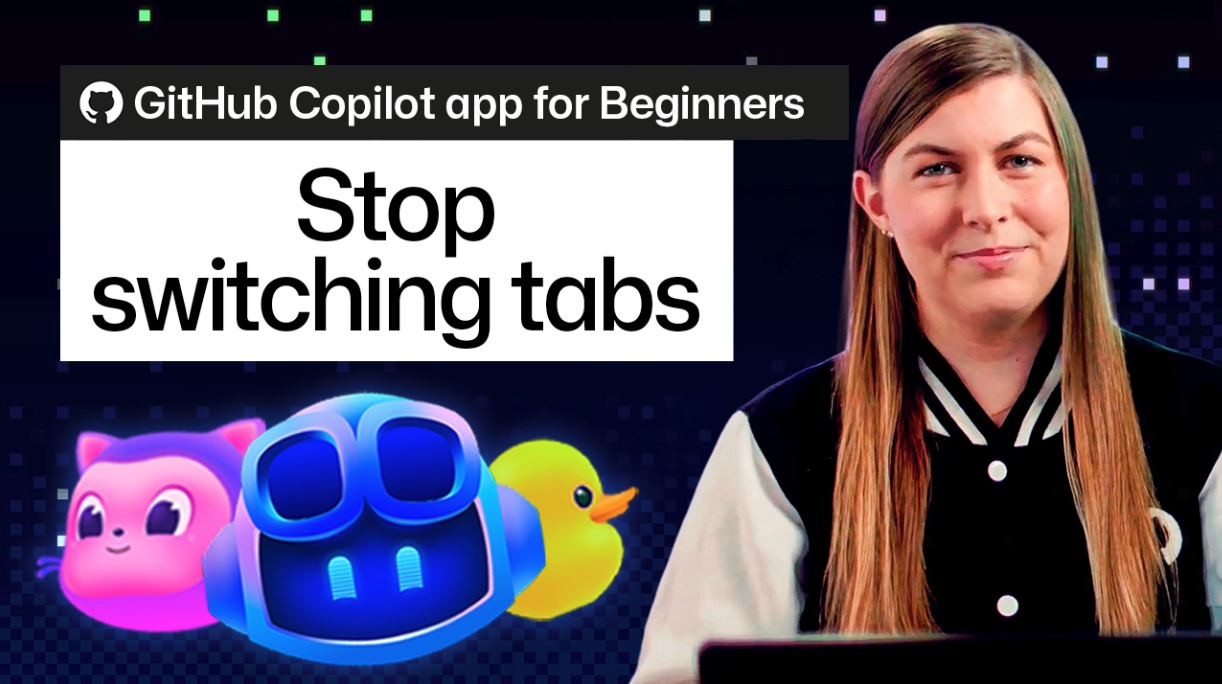
Yapay zekâ ajanları kod üzerinde değişiklik yaptığında iş yalnızca üretilen satırları görmekle bitmiyor. Değişikliklerin incelenmesi, projenin çalıştırılması ve ortaya çıkan sonucun kontrol edilmesi gerekiyor. GitHub Copilot uygulaması bu üç işi, ayrı editör, terminal penceresi ve web tarayıcısı arasında geçiş yapmadan gerçekleştirmeyi amaçlayan yerleşik paneller sunuyor.
Bu düzenin temel fikri, ajan tarafından yapılan bir değişikliği tek bir oturum içinde değerlendirmek. Uygulamadaki diff, terminal ve tarayıcı panelleri yan yana kullanılabiliyor. Böylece kullanıcı önce kod farkını görebiliyor, ardından ilgili komutları çalıştırabiliyor ve bir web arayüzü varsa sonucu doğrudan önizleyebiliyor.
Bu bir otomatik onay akışı değil. GitHub’ın açıklamasına göre kullanıcı değişiklikleri kabul edebiliyor, yorum bırakabiliyor veya Copilot’tan ek düzenleme isteyebiliyor. Son kararın kullanıcıda kalması, özellikle ajan üretimi kodun gözden geçirilmesi bakımından bu iş akışının merkezinde yer alıyor.
GitHub Copilot uygulaması: Diff paneli ne gösterir?
Diff, bir dosyanın önceki ve sonraki hâli arasındaki farkı gösteren karşılaştırmadır. GitHub Copilot uygulamasındaki diff paneli, hangi satırların eklendiğini, kaldırıldığını ya da değiştirildiğini açık biçimde sunuyor. Eklemeler yeşil, silmeler ise kırmızıyla vurgulanıyor.
Bu görünüm, ajanın yaptığı işlemi genel bir özet yerine satır düzeyinde değerlendirmeye yarıyor. Kullanıcı, kodda beklemediği bir değişiklik olup olmadığını veya istenen düzenlemenin hangi bölümlere yansıdığını bu panelden kontrol edebiliyor. İnceleme sonrasında değişikliği kabul etmek, yorum yazmak ya da ajandan yeni bir değişiklik istemek mümkün.
Buradaki ilk soru basit: Ne değişti? Bir ajanın ürettiği kodun çalışması tek başına yeterli olmayabilir; değişikliğin içeriğini görmek de gerekir. Diff paneli bu ilk denetim adımını uygulama içinde tutuyor.
Terminal panelinde komut çalıştırma
Kod farkını incelemek, projenin beklendiği gibi çalıştığını tek başına kanıtlamaz. Terminal paneli, komutların Copilot uygulamasındaki oturumun içinden çalıştırılmasına imkân veriyor. Kullanıcı komutları doğrudan çalıştırabiliyor ya da bunları Run düğmesi üzerinden erişilebilen bir betik olarak yapılandırabiliyor.
GitHub’ın verdiği web sitesi örneğinde, geliştirme sunucusu için istemci klasörünü açan ve ardından “npm run dev” komutunu çalıştıran bir betik ekleniyor. Run seçeneğiyle bu sunucu başlatılıyor. Amaç, projenin kendi komutlarını çalıştırmak ve sonuçlarını okumak.
Terminal panelinde birden fazla terminal penceresi aynı anda açık tutulabiliyor. Bu da kullanıcıya pencereler arasında geçerek komutları çalıştırmayı sürdürme olanağı veriyor. Bu aşamada yanıt aranan ikinci soru ise şu: Çalışıyor mu?
Tarayıcı paneli arayüz sonucunu nasıl kontrol eder?
Kullanıcı arayüzü bulunan projelerde, kodun komut hatası vermeden çalışması son kontrol noktası değil. Tarayıcı paneli, web uygulamasını açıp yeni özelliği siteyi kullanıyormuş gibi denemek için kullanılıyor. Böylece terminalde başlatılan geliştirme sunucusunun ürettiği sonuç, aynı çalışma alanında görüntülenebiliyor.
GitHub Copilot uygulamasındaki Pick & Polish aracı, tarayıcı panelinde bir öğenin seçilerek ajanla birlikte ayarlanmasına imkân veriyor. Kullanıcı, arayüzdeki bir öğeyi seçip düzenleme yönünde yineleme yapabiliyor. Değişikliklerden sonra geliştirme sunucusu betiği yeniden çalıştırılarak güncel sonuç görüntülenebiliyor.
Bu panelin yanıtlamaya çalıştığı üçüncü soru, kodun gerçekten istenen sonucu üretip üretmediği. Özellikle web örneğinde, özelliği arayüz üzerinden test etmek; diff’te görülen ve terminalde çalışan değişikliğin kullanıcıya yansıyan tarafını kontrol etmeyi sağlıyor.
İncele, çalıştır, önizle: kabul öncesi kontrol listesi
GitHub’ın tarif ettiği akış üç adımda özetlenebilir. Önce diff panelinden değişiklik gözden geçiriliyor. Sonra terminal panelinde proje ya da ilgili komutlar çalıştırılıyor. Ardından tarayıcı paneliyle sonuç önizleniyor ve gerekirse Pick & Polish üzerinden yeni düzenlemeler isteniyor.
Bu döngü sonunda kullanıcı, istediği noktaya gelen değişikliği doğrudan Copilot uygulamasından kabul edebiliyor ve bir pull request oluşturabiliyor. Pull request, kod değişikliklerinin gözden geçirilmesi için oluşturulan öneridir. Ancak bu noktaya gelmeden önceki inceleme, çalıştırma ve önizleme adımları kullanıcı denetiminin esas kısmını oluşturuyor.
Uygulamanın önerdiği kabul öncesi kontrol listesi de üç soruya dayanıyor: Ne değişti? Çalışıyor mu? Gerçekten çalışıyor mu? Bu soruların her biri farklı bir panelle ele alınıyor. Böylece ajan üretimi bir değişikliği yalnızca kabul etmek yerine, içeriğini ve sonucunu kontrol ederek değerlendirmek için tek yerde ilerleyen bir çalışma akışı oluşuyor.
Bir içerik, dört format.
Okumaya vaktin yoksa özetle; paylaşacaksan platforma göre yeniden düzenle.
GitHub Copilot uygulaması, ajanların yaptığı kod değişikliklerini incelemek, komut çalıştırmak ve web arayüzünü önizlemek için üç paneli aynı çalışma alanında topluyor. Süreç, değişikliği kabul etmeden önce neyin değiştiğini ve çalışıp çalışmadığını kontrol etmeye odaklanıyor.

• GitHub Copilot uygulaması neyi bir araya getiriyor?
• GitHub Copilot uygulaması: Diff paneli ne gösterir?
• Terminal panelinde komut çalıştırma
Bu önizleme yalnızca sayfadaki editoryal veriyi yeniden biçimlendirir. Gerçek yapay zekâ üretimi Core tarafında güvenli bir sunucu endpoint’iyle bağlanacak.